
Для записи выбирайте параметры по типу видео и возможностям компьютера. Постоянное качество обычно удобнее фиксированного стримингового битрейта: простые кадры занимают меньше, сложные получают больше данных.
Отправные точки для разных сценариев
| Сценарий | Видео | Что проверить |
|---|---|---|
| Слабый ПК | 720p30 либо 1080p30 | Аппаратный энкодер, минимум фильтров, запас GPU |
| Презентации и экран | Исходное разрешение текста, 30 FPS | Читаемость мелких подписей, отсутствие лишнего масштаба |
| Игровое видео | 1080p60 при достаточной мощности | FPS игры, сложные сцены, качество движения |
| 1440p или 4K | По разрешению исходника и назначению | Скорость диска, декодирование и монтаж |
| Архив высокого качества | Минимум масштабирования | Объём, совместимость кодека, резервная копия |
Это направления тестирования, а не гарантированные пресеты. Если игра уже перегружает GPU, одно включение NVENC не освободит ресурсы для композиции OBS.
Простой или расширенный вывод
В простом режиме выберите профиль качества записи и доступный аппаратный кодировщик. Он удобен для первой проверки. Расширенный режим открывает явные настройки кодека, контроля качества и аудиодорожек. Не включайте параметр «использовать кодировщик трансляции», если запись должна иметь независимое качество.
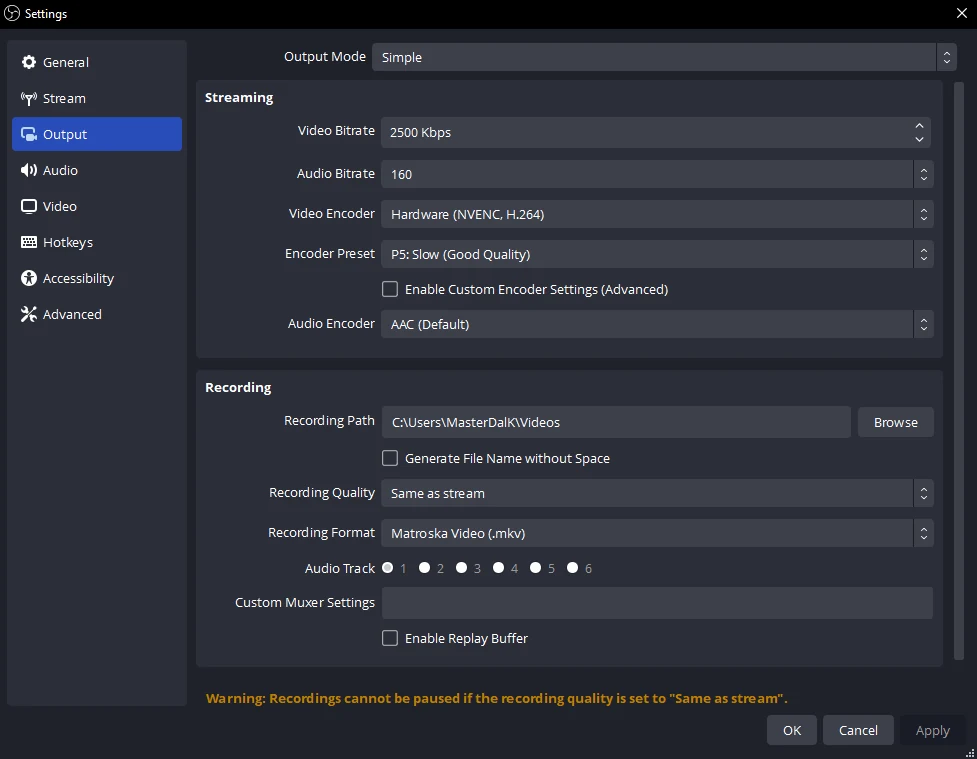
Сначала настройте базовые разделы по общему руководству, затем меняйте параметры конкретного кодировщика.
CQP, CRF и битрейт
CQP задаёт уровень квантования у поддерживаемого энкодера, CRF — целевое качество у x264. Меньшее число обычно означает выше качество и больше файл, но шкалы разных кодеков не равнозначны. Начинайте с рекомендуемого значения интерфейса или официального руководства для выбранного энкодера и сравнивайте фрагменты.
CBR стремится удерживать поток около заданного битрейта и полезен для стрима. Для локального архива он может тратить лишнее на неподвижный экран и испытывать нехватку данных в динамике. Режим без потерь создаёт очень большие файлы; он нужен для специального рабочего процесса, а не для любой записи.
Выберите кодек с учётом монтажа
H.264 остаётся широко совместимым. HEVC и AV1 могут дать лучшую эффективность, но доступность аппаратного кодирования и плавность монтажа зависят от GPU, ОС и редактора. Факт наличия AV1 в списке OBS ещё не гарантирует удобную обработку полученного файла на другом компьютере.
Перед длинной записью импортируйте тест в редактор, проверьте картинку, звук и перемотку. Для выбора аппаратного пути смотрите NVENC, AMD, Intel и x264.
Контейнер и аудиодорожки
Для устойчивости к аварийному завершению используйте MKV либо подходящий Hybrid MP4/Hybrid MOV. Обычный MP4 требует корректного завершения файла; не путайте его с гибридным вариантом. Доступность форматов и совместимых аудиокодеков отличается.
Первую аудиодорожку удобно оставить общим миксом, отдельные — голосом и игрой. В расширенном выводе включите нужные дорожки, а в расширенных параметрах аудио назначьте источники. Проигрыватель часто воспроизводит одну дорожку, а не сумму всех. См. выбор формата и раздельную запись звука.
Разрешение, rescale и размер файла
Обычно достаточно один раз задать выходное разрешение в разделе «Видео». Дополнительный rescale в выводе применяйте только при осознанно разных размерах стрима и записи. Время записи, сложность сцены, FPS, кодек и уровень качества определяют итоговый объём.
При постоянном битрейте грубая оценка размера: битрейт видео и аудио в мегабитах в секунду × длительность в секундах ÷ 8. Для CQP/CRF объём заранее непостоянен. Следите за свободным местом и каталогом записи.
Как уменьшить файл без слепой потери качества
- Возьмите одинаковый динамичный фрагмент на 30–60 секунд.
- Немного увеличьте число CQP/CRF либо выберите менее высокое качество в простом режиме.
- Сравните мелкий текст, тёмные градиенты и движение в полном размере.
- Если качество устраивает, проверьте совместимость файла в редакторе.
- При перегрузке сначала уменьшите тяжесть пресета или FPS, а не только битрейт.
Если появляется предупреждение о перегрузке, переходите к диагностике энкодера.
Отправные точки для разных задач
Таблица задаёт направление выбора, а не готовый универсальный preset. Доступные кодеки и параметры зависят от оборудования. Проверяйте двухминутный фрагмент с реальным движением, затем меняйте один параметр за раз.
| Сценарий | Размер и частота кадров | Приоритет настройки | Как проверить |
|---|---|---|---|
| Слабый компьютер | Начните с 720p, 30 FPS | Совместимый аппаратный энкодер, простая сцена, умеренный preset | Нет роста пропусков в статистике; текст остаётся читаемым |
| Урок или приложение | 1080p, 30 FPS при подходящем размере исходника | Читаемость текста; не уменьшать холст несколько раз | Мелкие подписи и прокрутка на готовом видео |
| Динамичная игра | 1080p, 60 FPS при запасе GPU | Стабильный захват и ограниченный FPS игры | Повороты камеры, трава, частицы и массовые сцены |
| 1440p или 4K | По исходному материалу; сначала 30 FPS | Производительность энкодера, скорость и объём накопителя | Монтажная программа открывает файл и плавно его обрабатывает |
| Архив высокого качества | Сохранить нужное исходное разрешение | Меньшая потеря деталей с приемлемым размером | Не только один кадр, но и движение плюс повторное кодирование при монтаже |
CQP, CRF и размер файла
CQP и CRF относятся к управлению качеством, но численные шкалы нельзя считать одинаковыми у разных энкодеров. Как правило, меньшее значение означает более высокое качество и больший расход данных. Не переносите число из инструкции для x264 на AV1 или другой аппаратный энкодер без теста.
Если доступен простой режим с профилями качества, начните с него. Когда нужен контроль дорожек или тонких параметров, переходите в расширенный режим и сравнивайте результат на одном и том же фрагменте.
Как оценить свободное место
При известном среднем суммарном битрейте приблизительный размер равен битрейту в мегабитах в секунду × длительности в секундах ÷ 8. Например, средние 20 Мбит/с за час дают около 9 ГБ без учёта небольших накладных расходов. В режиме качества средний битрейт меняется, поэтому короткий тест лишь приблизительно оценивает будущий объём.
Проверяйте названия параметров в своей версии: язык интерфейса и доступное оборудование могут менять подписи. Основа инструкции — официальная документация OBS Project.