
В Windows выберите устройство воспроизведения для Desktop Audio либо добавьте захват звука отдельного приложения. Проверьте микшер и назначение аудиодорожек: видимый уровень ещё не означает, что звук попадёт в файл.
Desktop Audio: весь звук устройства
- В «Настройки → Аудио» выберите нужное устройство Desktop Audio либо добавьте отдельный Audio Output Capture.
- Включите звук в приложении и убедитесь, что он воспроизводится именно через выбранное устройство.
- Проверьте индикатор в OBS и состояние Mute.
- Если захват уже работает как глобальное устройство, не добавляйте его второй раз отдельным источником.
- Сделайте тестовую запись и прослушайте её.
Этот способ захватывает и уведомления, и другие программы, которые звучат через устройство. Для приватности и монтажа иногда лучше изолировать одно приложение.
Отдельный звук приложения в Windows
Application Audio Capture доступен в поддерживаемых версиях Windows, начиная с Windows 10 2004. Выберите приложение в свойствах источника и проверьте реальное воспроизведение. При смене процесса, окна или аудиодвижка приложения источник может потребовать повторного выбора.
Если записываете только приложение, отключите параллельный глобальный захват того же звука. Некоторые варианты захвата окна или игры могут предлагать собственный захват аудио — проверяйте параметры конкретного источника. Инструкция по картинке: запись экрана.
Чем отличаются macOS и Linux
Не переносите Desktop Audio из Windows на любую систему. В macOS используются источники захвата macOS и системные разрешения записи экрана и звука, доступные в вашей версии ОС. В Linux способ зависит от звукового сервера, сеанса и пакета OBS; устройства PipeWire/PulseAudio могут называться иначе.
Если инструкция предлагает старый виртуальный аудиодрайвер как обязательный для любой macOS, сначала проверьте современные встроенные возможности. Используйте документацию для своей ОС и сборки.
Микшер, Mute и Monitor
Микшер показывает уровни каждого сигнала. Фейдер регулирует его громкость, Mute и Monitor в актуальном интерфейсе независимы. Возможность услышать источник в наушниках не доказывает, что он записывается на нужную дорожку.
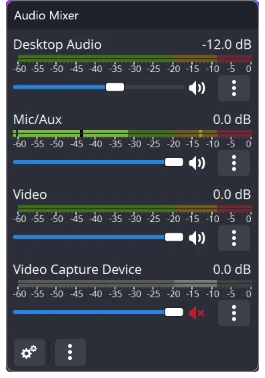
Устройство мониторинга не должно образовывать петлю с захватом системного звука. Откройте тестовый файл после записи. Если индикатор двигался, а файл беззвучен, используйте проверку аудиодорожек и устройства.
Микрофон и несколько дорожек
Для голоса добавьте один отдельный входной источник. В расширенном выводе включите необходимые дорожки. В расширенных параметрах аудио распределите источники: например, дорожка 1 — весь микс, 2 — только микрофон, 3 — приложение. Номера выбираете вы; они не имеют обязательного смысла.
Обычный проигрыватель воспроизводит выбранную дорожку, а не смешивает все. Поэтому общий микс на первой удобен для просмотра. Подробности — несколько аудиодорожек и настройка микрофона.
Эхо, тихий звук и задержка
- Эхо: проверьте двойной захват, открытый эфир со звуком и мониторинг, возвращённый в Desktop Audio.
- Тихий звук: проверьте системный микшер приложения, его собственную громкость и фейдер OBS.
- Звук отстаёт: сравните хлопок в кадре и запись, определите задержанный источник до изменения Sync Offset.
- Bluetooth-гарнитура: включение микрофона может менять профиль устройства и качество; проверьте выбранный вход и выход заново.
Финальный тест
Запишите 30–60 секунд с голосом и звуком приложения, затем отдельно прослушайте общий микс и изолированные дорожки. Проверьте выбранный контейнер и импорт в редактор. Для длительной записи важно заранее исключить дубли и неверную маршрутизацию: исправить смешанные сигналы после записи часто невозможно.
Выбор контейнера и кодека — форматы записи.
Проверяйте названия параметров в своей версии: язык интерфейса и доступное оборудование могут менять подписи. Основа инструкции — официальная документация OBS Project.