
Проверьте четыре точки: звук в самой системе, движение индикатора OBS, состояние Mute и назначение дорожки записи. Если уровень есть, но файл без звука, чаще всего нужно проверить дорожки и проигрыватель, а не переустанавливать OBS.
Чек-лист на одну минуту
- Убедитесь, что приложение действительно воспроизводит звук и не выключено в микшере Windows.
- Проверьте, через какое устройство идёт звук: колонки, HDMI-монитор, USB или Bluetooth.
- Сверьте это устройство с Desktop Audio либо источником захвата вывода.
- Посмотрите на индикатор в OBS и состояние Mute.
- Включите нужную дорожку в параметрах записи и назначьте на неё источник.
- Запишите новый короткий файл и проверьте выбранную аудиодорожку в проигрывателе.
Индикатор не двигается
Проблема находится до маршрутизации в файл: выбран не тот вход или выход, источник не получает сигнал, либо приложение использует другое устройство. Укажите устройство по имени вместо «По умолчанию». После подключения новой гарнитуры Windows может автоматически изменить вывод.
Для Application Audio Capture заново выберите приложение и проверьте его совместимость. Если приложение поменяло процесс, старое соответствие может не работать. Рабочая схема — настройка системного звука.
Индикатор двигается, но запись беззвучна
Откройте расширенные параметры аудио и убедитесь, что источник включён на дорожку, выбранную в «Вывод → Запись». Для простой диагностики запишите общий микс на дорожку 1. В проигрывателе переключите аудиодорожки: он обычно не смешивает их автоматически.
Проверьте Mute отдельно от Monitor. Новый микшер управляет ими независимо: слышимый мониторинг не доказывает наличие сигнала в записи. Не используйте старый совет «сменить Monitor Only» как точное описание текущего интерфейса.
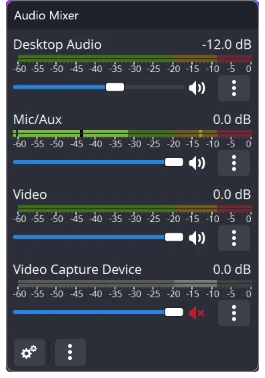
Не записывается микрофон
- Проверьте микрофон в системных параметрах ввода.
- Разрешите доступ к микрофону для настольных приложений в настройках конфиденциальности ОС.
- Выберите правильное устройство в OBS, особенно если у камеры тоже есть микрофон.
- Временно выключите gate, expander и другие фильтры: слишком высокий порог может полностью закрыть речь.
- Проверьте аппаратный mute на гарнитуре и аудиоинтерфейсе.
После восстановления сигнала настройте уровень и фильтры микрофона.
Bluetooth и смена устройства
Bluetooth-гарнитура может менять профиль при включении собственного микрофона. В результате меняется доступное устройство, качество или маршрутизация. Проверьте вход и выход после запуска приложения связи. Для стабильной записи можно сравнить с проводными наушниками и отдельным микрофоном.
Если звук пропадает только после подключения HDMI или USB, проверьте автоматически выбранное устройство Windows. Перезапуск OBS иногда обновляет список, но постоянное решение — явное корректное назначение источника.
Эхо, только один канал и рассинхрон
Эхо обычно связано с двумя захватами одного сигнала, мониторингом в захватываемое устройство или открытым эфиром со звуком. Выключайте подозреваемые источники по одному. Если голос слышен слева или справа, проверьте моно-вход и настройку сведения в mono.
Для рассинхрона сделайте хлопок на камеру и сравните файл. Не меняйте Sync Offset случайными числами. Раздельная запись помогает проверять каждый источник: несколько аудиодорожек.
Если звук есть в одном проигрывателе и отсутствует в другом
Проверьте поддержку аудиокодека и выбор дорожки. Импортируйте короткий файл в редактор и посмотрите, видны ли звуковые волны. Для совместимого теста используйте обычный поддерживаемый AAC в подходящем контейнере. Преобразование контейнера не добавляет звук, который не был записан.
Подробнее — форматы и remux. Сохраните журнал после воспроизведения ошибки, если настройки выглядят правильными.
Проверяйте названия параметров в своей версии: язык интерфейса и доступное оборудование могут менять подписи. Основа инструкции — официальная документация OBS Project.