
Откройте «Файл → Показать записи»: OBS откроет папку текущего пути записи. Сам путь находится в «Настройки → Вывод → Запись». Не полагайтесь только на стандартную папку «Видео»: её могли изменить в профиле.
Как быстро открыть папку
- Остановите запись и дождитесь завершения сохранения.
- В меню «Файл» выберите «Показать записи».
- Отсортируйте файлы по дате изменения и проверьте время последнего теста.
- Откройте видео и убедитесь, что это нужная сессия, а не более ранний файл.
Факт открывшейся папки не означает, что запись успешно начиналась. Если нового файла нет, проверьте сообщение OBS, доступ к каталогу и свободное место.
Где проверить и изменить Recording Path
В «Настройки → Вывод» найдите раздел записи. Расположение поля зависит от простого или расширенного режима вывода. Выберите существующую доступную папку на накопителе с запасом места, примените изменения и сделайте новый короткий тест.
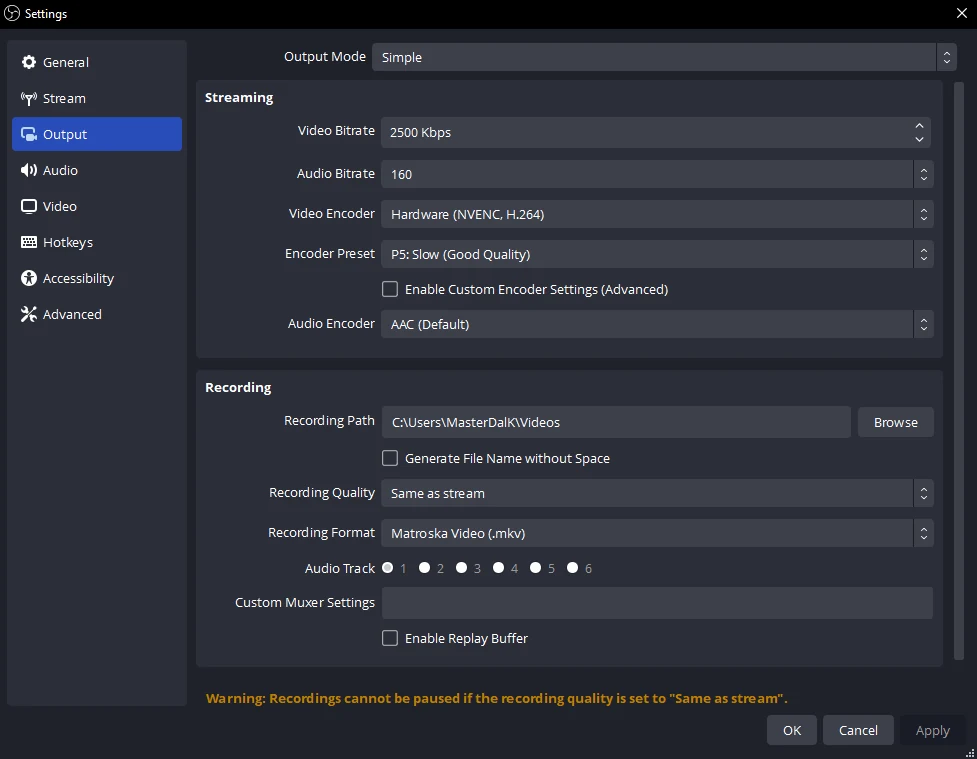
Смена пути не переносит старые записи автоматически. Перемещайте их отдельно после проверки файлов. Основные параметры вывода объяснены в настройках записи.
Почему файл не найден
- Активен другой профиль с другим путём записи.
- Запись не началась из-за ошибки энкодера или отсутствия прав записи.
- Файл сохранён на отключённый внешний диск либо путь больше недоступен.
- Открыта папка нового пути, а старое видео осталось в предыдущей.
- Проводник скрывает расширения, поэтому MKV визуально не похож на ожидаемый MP4.
Не очищайте временные каталоги наугад. Сначала проверьте журнал OBS и известные пути. При ошибке энкодера смотрите диагностику кодирования.
MKV, MP4 и remux
MKV — обычный контейнер видеозаписи, а не признак повреждения. Если монтажная программа требует MP4, используйте «Файл → Ремультиплексировать записи» и проверьте результат. Remux меняет контейнер без перекодирования, когда сочетание кодеков это допускает.
Не переименовывайте .mkv в .mp4: это не преобразование. Сохраните исходник до проверки нового файла. Отличия обычного и Hybrid MP4 рассмотрены в форматах записи.
Свободное место и длинные записи
При постоянном качестве размер зависит от сложности изображения, поэтому заранее точный объём неизвестен. Сделайте тест на реальной нагрузке и оцените расход места с запасом. Высокие разрешение, FPS и качество увеличивают размер.
Не записывайте длительную сессию на почти заполненный системный диск или нестабильный сетевой путь. Проверяйте доступность внешнего накопителя до запуска. Для критичных материалов храните вторую копию после завершения записи.
Запись, replay buffer и скриншот — разные файлы
Обычная запись создаётся после старта записи. Буфер повтора сохраняется только по команде сохранения, если он предварительно запущен. Если вы включили буфер, но не сохранили повтор, готового клипа может не быть. Назначьте соответствующую клавишу и проведите тест.
Подробности — буфер повтора и горячие клавиши.
Если файл не открывается
Попробуйте другой актуальный проигрыватель, проверьте размер файла и поддерживаемый кодек. Нулевой размер, аварийное завершение и неподдерживаемый HEVC — разные причины. Не удаляйте исходник после первой неудачной попытки воспроизведения. Обычный MP4 может требовать корректной финализации; устойчивые форматы помогают снизить риск, но не заменяют резервное копирование.
Проверяйте названия параметров в своей версии: язык интерфейса и доступное оборудование могут менять подписи. Основа инструкции — официальная документация OBS Project.