
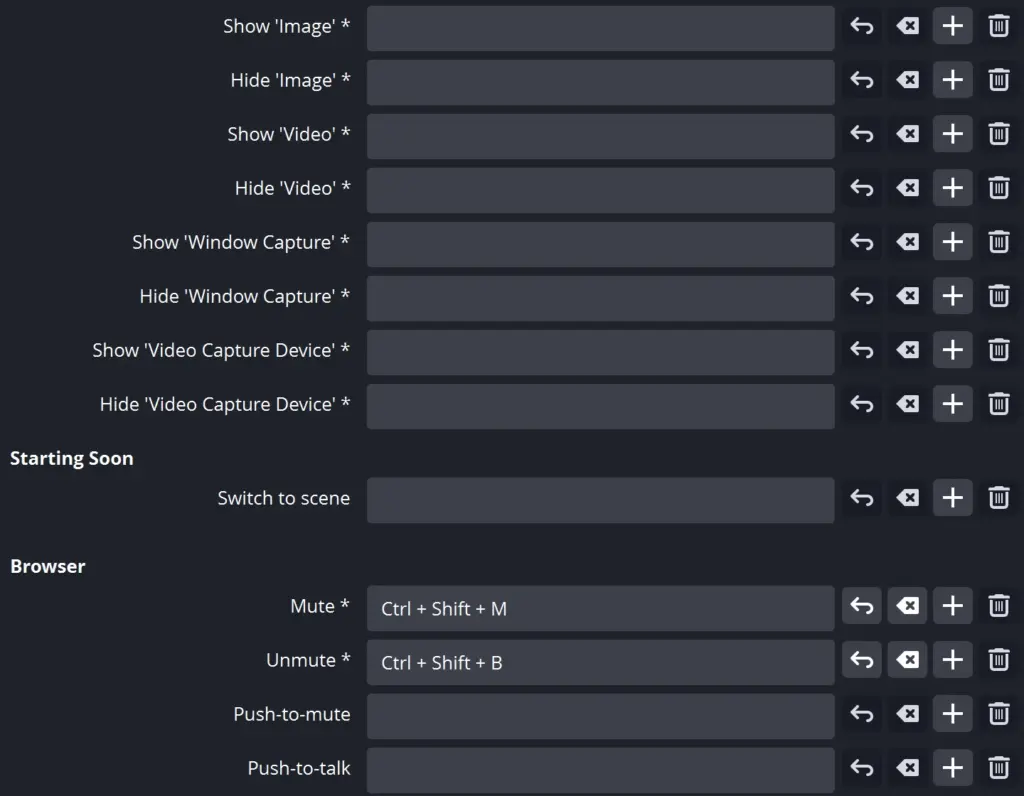
Назначьте сочетания в «Настройки → Горячие клавиши». У многих действий OBS нет обязательных стандартных клавиш: старт записи, отключение микрофона и сохранение повтора настраиваются пользователем.
Какие действия можно назначить
| Действие | Зачем | Условие |
|---|---|---|
| Начать / остановить запись | Управлять без перехода в OBS | Проверьте конфликт с приложением |
| Начать / остановить трансляцию | Управлять эфиром | Не назначайте случайно нажимаемую клавишу |
| Выключить / включить звук источника | Быстро убрать микрофон | Источник должен присутствовать |
| Push-to-talk / push-to-mute | Говорить или выключать голос удержанием | Проверьте настройку источника |
| Переключиться на сцену | Показать игру, экран или перерыв | Назначается для конкретной сцены |
| Сохранить повтор | Записать содержимое replay buffer | Буфер должен быть включён и запущен |
| Показать / скрыть источник | Управлять элементом композиции | Действие связано с конкретным источником |
Список зависит от доступных источников, включённых функций и версии. Наличие строки в настройках не означает, что сочетание назначено.
Как назначить безопасное сочетание
- Откройте настройки горячих клавиш и найдите действие.
- Нажмите поле и введите сочетание, которое не занято системой, игрой или редактором.
- При необходимости назначьте отдельные клавиши старта и остановки.
- Примените изменения и протестируйте действие на короткой записи.
- Подпишите комбинации в своей рабочей памятке.
Запись и стрим: защита от случайного нажатия
Для публичного эфира выберите трудно нажимаемую случайно комбинацию и используйте подтверждения, если они доступны в ваших настройках. Не ставьте старт стрима на клавишу, которую часто нажимаете в игре. Для записи можно предпочесть разные действия начала и остановки, если хотите однозначное поведение.
Проверьте индикатор после команды: нажатая клавиша не гарантирует успешный старт при ошибке энкодера. Сначала настройте вывод записи.
Микрофон и push-to-talk
Для комментариев можно использовать удержание клавиши либо быстрое выключение звука. Проверьте задержку отпускания, если такая настройка используется: она помогает не обрезать конец фразы, но не должна оставлять лишние звуки в эфире.
Проверяйте не только индикатор, но и готовую запись. Независимые Mute и Monitor в актуальном микшере могут давать разное поведение прослушивания и выхода. Основная инструкция — настройка микрофона.
Сцены, источники и Studio Mode
Назначьте переход на сцену перерыва и возвращение к основной композиции. В Studio Mode проверьте, меняет ли действие предпросмотр или вывод в используемом сценарии. Не проверяйте это впервые во время прямого эфира.
Для общих элементов удобны отдельные команды видимости. Если один источник используется в нескольких сценах, учитывайте общие свойства. См. сцены и источники.
Сохранение replay buffer
Включите буфер повтора в выводе, задайте разумную длительность и лимит памяти, запустите его, затем назначьте «Сохранить повтор». После тестового события нажмите клавишу и проверьте появившийся файл. Обычная команда остановки записи не заменяет сохранение буфера.
Пошаговая настройка — буфер повтора, путь файла — где сохраняется видео.
Почему горячая клавиша не работает
- Сочетание перехватывается игрой, системой или другой программой: выберите другое.
- Игра и OBS работают с разными правами: проверьте контекст запуска.
- Функция не активна: например, replay buffer ещё не запущен.
- Назначение связано с другим источником или сценой.
- Раскладка либо дополнительное ПО клавиатуры изменяет передаваемую комбинацию.
После смены клавиш повторите тест в том приложении, с которым будете работать, а не только в окне OBS.
Проверяйте названия параметров в своей версии: язык интерфейса и доступное оборудование могут менять подписи. Основа инструкции — официальная документация OBS Project.