
Настраивайте OBS в порядке «задача → сцена → звук → видео → вывод → тест». Начните с мастера автоматической настройки, затем уточните параметры под свой компьютер и площадку.
Сначала выберите сценарий
Для локальной записи важны качество, совместимость файла и скорость диска. Для стрима — ещё и требования платформы, устойчивая отдача сети и задержка. Создайте разные профили, если задачи заметно различаются. Коллекции сцен отвечают за композиции, а профили — за параметры вывода.
| Сценарий | Приоритет | Подробная инструкция |
|---|---|---|
| Урок или рабочий стол | Читаемый текст и чистый голос | Запись экрана |
| Игровое видео | Стабильные кадры и запас GPU | Настройки записи |
| Прямой эфир | Совместимый поток и стабильная сеть | Настройки стрима |
Общие параметры и интерфейс
В General / «Общие» выберите русский язык и включите удобные подтверждения запуска или остановки, если они доступны в вашей версии. Тема и внешний вид меняют только интерфейс OBS, а не запись. Дополнительные разделы оформления и доступности могут находиться отдельно: список вкладок развивается между версиями.
Организуйте док-панели так, чтобы одновременно видеть предпросмотр, микшер и управление. Не скрывайте статистику только потому, что индикатор записи горит: она показывает пропуски и перегрузку.
Трансляция и вывод
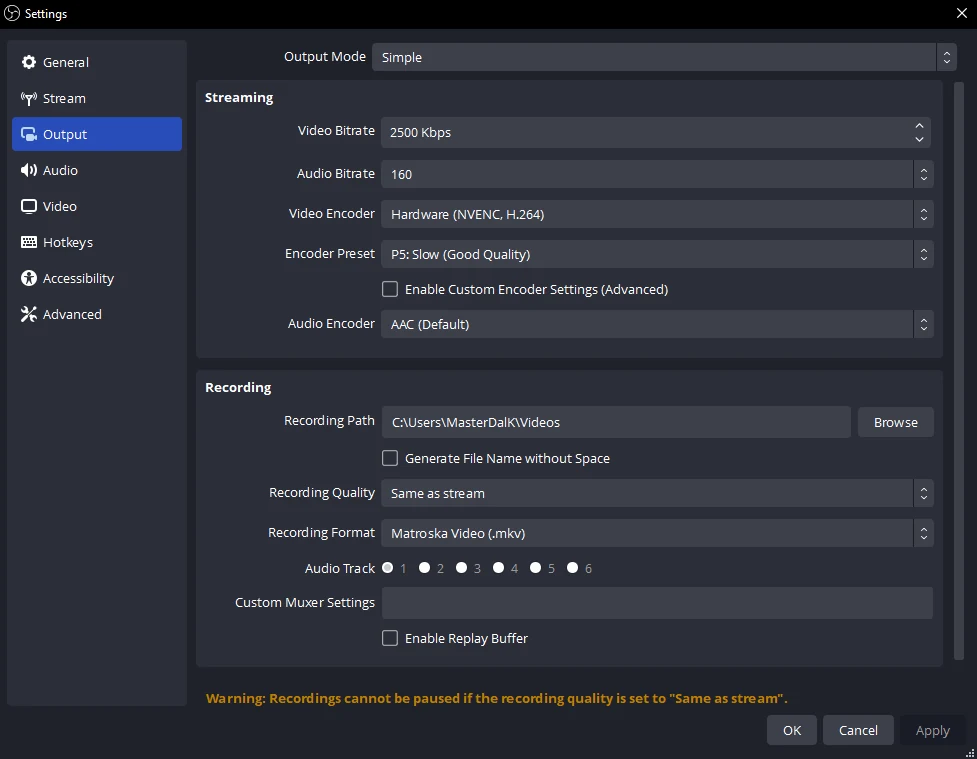
В Stream / «Трансляция» выбирают сервис, аккаунт или ключ и сервер. Ключ держите в секрете. В Output / «Вывод» задают параметры записи и потока. Простой режим подходит для начала; расширенный нужен для отдельных дорожек, явного выбора энкодера и других точных настроек.
Не переносите все параметры из случайного видео: названия пресетов зависят от энкодера и версии. Важно понимать функцию настройки: битрейт ограничивает поток данных, режим качества управляет потерями, интервал ключевых кадров влияет на совместимость стрима.
Аудио: устройство, частота и маршрутизация
Выберите конкретный микрофон и устройство вывода вместо «По умолчанию», если Windows часто переключает гарнитуру. Согласуйте частоту дискретизации с основными устройствами; 48 кГц обычно удобны для видео. Это не лечение аппаратных щелчков или нестабильного USB.
Не добавляйте один микрофон одновременно как глобальное устройство и отдельный источник. Уровни и назначение дорожек проверяйте по тестовому файлу. Подробнее — настройка микрофона и системного звука.
Видео: холст, масштабирование, FPS
Базовое разрешение — рабочая поверхность сцены. Выходное разрешение — кадр, который получит зритель или файл. Если они различаются, OBS масштабирует композицию. Не включайте второе масштабирование в выводе без конкретной причины. Высокий FPS увеличивает нагрузку и требования к битрейту.
Для спокойных презентаций начните с 30 FPS. Для динамики проверяйте 60 FPS в реальной нагрузке. 4K не улучшит исходное изображение низкого разрешения.
Горячие клавиши и расширенные параметры
Назначьте старт и остановку записи, выключение микрофона и переход к сцене перерыва. Не используйте сочетания, которые заняты в игре. Многие действия не имеют обязательного заводского сочетания: его выбирает пользователь. Таблица возможностей — горячие клавиши OBS.
Advanced / «Расширенные» содержит параметры, которые редко нужны в первом запуске. Не меняйте цветовое пространство, диапазон и сетевые опции без понимания всей цепочки. Несовпадение полного и ограниченного диапазона может дать блеклый или слишком контрастный результат.
Как проверить настройки
- Сбросьте счётчики статистики и запишите минуту типовой нагрузки.
- Просмотрите готовый файл, а для стрима — тест на площадке с другого устройства.
- Проверьте текст, движение, громкость и синхронизацию.
- При пропусках определите, что перегружено: рендеринг, энкодер или сеть.
- Измените один параметр и повторите тот же тест.
Для диагностики используйте разбор лагов и пропусков кадров.
Проверяйте названия параметров в своей версии: язык интерфейса и доступное оборудование могут менять подписи. Основа инструкции — официальная документация OBS Project.