
Скачайте официальный установщик OBS Studio, запустите его и пройдите мастер установки. После первого запуска настройте программу под запись или трансляцию — эти задачи требуют разных параметров.
Перед установкой
Актуальная версия: 32.2.2. Поддерживаемые системы Windows: Windows 10 / Windows 11, x64. OBS распространяется бесплатно с открытым исходным кодом. Платная «активация», отключение антивируса и регистрация на сайте загрузки не нужны. На этой странице описана установка в Windows; для macOS и Linux используются другие пакеты.
Закройте старую копию OBS. Если обновляете рабочую студию, экспортируйте профиль и коллекцию сцен из соответствующих меню. Отдельно сохраните используемые изображения, видео и шрифты: экспорт сцен содержит ссылки на файлы, а не сами медиа.
Скачайте и проверьте файл
OBS Studio
- Версия
- 32.2.2
- Дата выпуска
- 2026-08-14
- Система
- Windows 10 / Windows 11, x64
- Файл
- OBS-Studio-32.2.2-Windows-x64-Installer.exe
- Размер
- 159,8 МБ
- Разработчик
- OBS Project
- Лицензия
- GNU GPL v2 or later
- Источник
- OBS Project / Fastly CDN
- Проверено
- 2026-09-09
Бесплатный установщик от OBS Project. Без обёрток и сторонних сборок.
- Перейдите на страницу загрузки с помощью кнопки. Файл передаётся с официального источника, без собственного загрузчика сайта.
- Сверьте имя файла OBS-Studio-32.2.2-Windows-x64-Installer.exe и размер 159,8 МБ. Размер может немного отличаться в зависимости от единиц измерения в браузере.
- Откройте свойства скачанного EXE и проверьте цифровую подпись, если она отображается в Windows. Не запускайте файлы, полученные из рекламы или неизвестной переписки.
Запустите установщик Windows
- Дважды нажмите на установщик и подтвердите системный запрос контроля учётных записей для проверенного файла.
- Следуйте мастеру. Обычно менять каталог установки не требуется; папка программы и папка будущих видеозаписей — разные настройки.
- Если мастер просит закрыть приложения, использующие компоненты OBS, завершите их штатно и повторите шаг.
- Завершите установку и запустите OBS Studio. Для повседневной записи экрана постоянный запуск от администратора обычно не нужен. Он может помочь в отдельных сценариях захвата игры, но не исправляет любую ошибку.
Первый запуск и мастер автоматической настройки
Откройте «Сервис → Мастер автоматической настройки» (Auto-Configuration Wizard), если мастер не появился сам. Выберите приоритет: трансляция или запись. Укажите разрешение и FPS, а для стрима — сервис. Результат мастера является отправной точкой: проверьте его коротким тестом в своей игре или приложении.
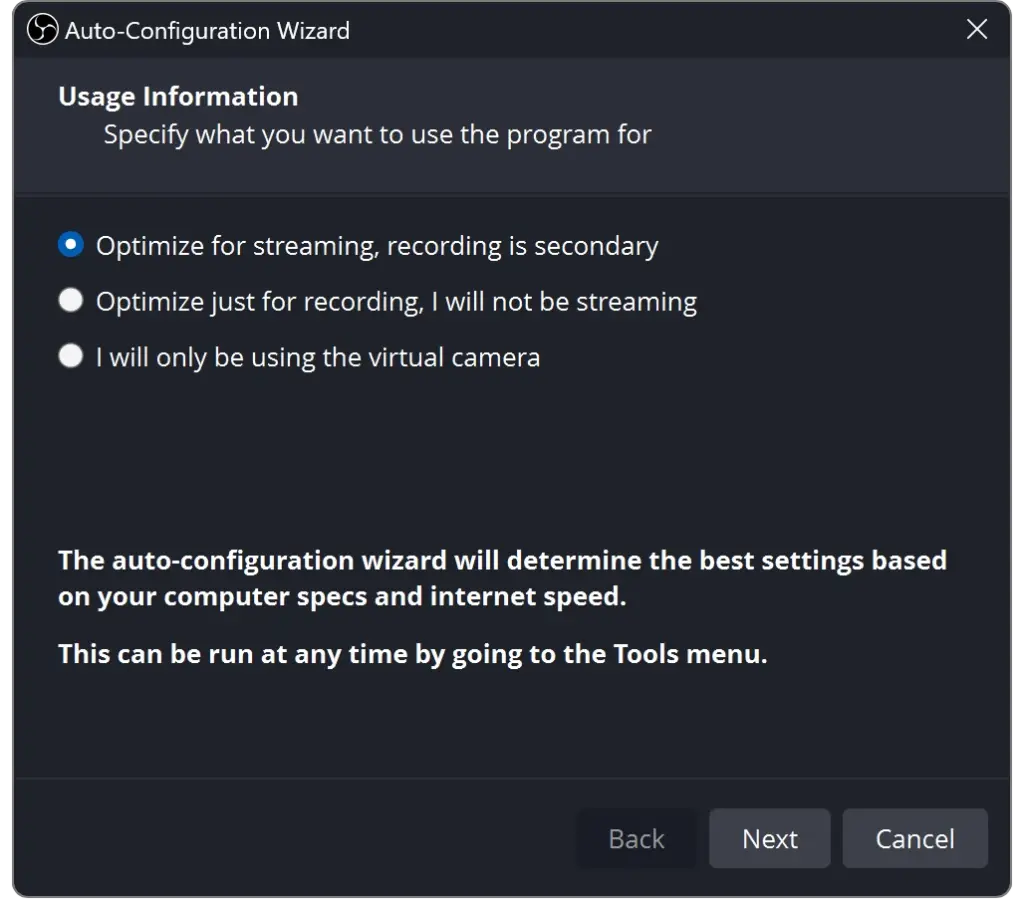
Затем создайте сцену, добавьте источник изображения и проверьте звук. Полный маршрут описан в инструкции для начинающих, а назначение разделов — в руководстве по настройкам.
Русский язык, обновление и плагины
Язык выбирается в общих настройках программы. После изменения OBS может попросить перезапуск. Список языков входит в официальную сборку; отдельный «русификатор» не нужен. Проверяйте обновления через меню справки либо устанавливайте официальный новый пакет поверх существующего.
Перед обновлением прочитайте release notes и проверьте совместимость установленных плагинов. Не обновляйте рабочую систему за несколько минут до эфира. После обновления проведите запись с микрофоном, веб-камерой и основными сценами.
Если установка не запускается
- Проверьте соответствие архитектуры пакета компьютеру и поддержку вашей версии ОС.
- Дождитесь окончания загрузки; при повреждённом файле повторите скачивание с официального источника.
- Сверьте текст ошибки с требованиями проекта. Не устанавливайте случайные DLL с сайтов «исправления ошибок».
- Если блокируется доступ к папке, выберите обычный локальный каталог и проверьте права своей учётной записи.
Особенности захвата и разрешений рассмотрены в инструкции для Windows 11.
Удаление без потери записей
Удалите приложение через «Параметры → Приложения» Windows. Перед удалением сохраните профиль и коллекции сцен, если планируете вернуться к работе. Не удаляйте папку видео вместе с конфигурацией: путь к записям задаётся отдельно. Повторная установка сама по себе не решает неверно выбранный источник или отключённую аудиодорожку.
Проверяйте названия параметров в своей версии: язык интерфейса и доступное оборудование могут менять подписи. Основа инструкции — официальная документация OBS Project.