
Сцена — готовая композиция, а источник — её отдельный элемент: экран, игра, камера, текст или звук. Источники выше в списке перекрывают нижние, поэтому камеру и подписи размещают над фоном или игрой.
Создайте понятную структуру
- Создайте отдельные сцены под реальные состояния: рабочий стол, игра, ожидание, перерыв.
- Давайте источникам смысловые имена: «Камера USB», «Игра», «Голос», а не «Источник 7».
- Добавляйте один элемент за раз и сразу проверяйте изображение или звук.
- После настройки зафиксируйте положение замком. Сохраните коллекцию сцен через экспорт.
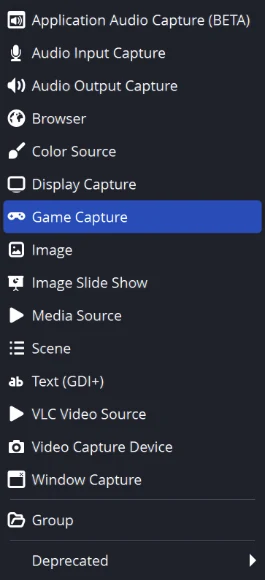
Источники изображения
| Источник | Для чего | Ограничение |
|---|---|---|
| Display Capture | Весь монитор | В кадр попадают уведомления |
| Window Capture | Конкретное окно | Свёрнутое окно может не обновляться |
| Game Capture | Поддерживаемая игра в Windows | Зависит от игры и античита |
| Video Capture Device | Камера или карта захвата | Режимы зависят от драйвера |
| Image | Локальная картинка | Большие файлы расходуют память |
| Text | Подпись или текст из файла | Шрифт должен быть доступен системе |
Выбор между захватами подробнее разобран в записи экрана и записи игр.
Browser Source и Media Source
Browser Source рендерит веб-страницу или виджет по URL во встроенном браузере OBS. Он подходит для оповещений и разрешённых оверлеев, но не повторяет автоматически сессию вашего Chrome. Не вставляйте туда секретные ссылки, если сцену будете передавать другим людям.
Media Source воспроизводит локальное видео или аудио. Проверьте повтор, поведение при активации и остановку при скрытии. Виджет, который скрыт, может продолжать расходовать ресурсы в зависимости от его настроек. Не держите десятки ненужных браузерных источников активными.
Источники звука и глобальные устройства
Audio Input Capture захватывает микрофон или вход аудиоинтерфейса. Audio Output Capture в Windows захватывает устройство воспроизведения. Application Audio Capture в поддерживаемой Windows позволяет отделить звук приложения. На macOS используется другая система источников и разрешений.
Глобальные устройства в «Настройки → Аудио» могут работать между сценами. Отдельный источник позволяет гибче управлять сценой. Не используйте оба способа для одного сигнала без намеренной маршрутизации. См. настройку звука.
Порядок, видимость, обрезка и группы
Перетащите фон вниз, захват выше фона, камеру и подписи — поверх. Значок глаза скрывает источник, замок защищает от случайного изменения. В «Трансформировать» доступны позиция, размеры, поворот и обрезка. «Вписать» сохраняет пропорции, «растянуть» может исказить изображение.
В Windows можно обрезать края перетаскиванием с Alt. Группа помогает перемещать несколько элементов вместе. Проверьте вложенные трансформации: изменение размеров группы влияет на все её элементы. Для оформления камеры смотрите веб-камеру в OBS.
Повторное использование и вложенные сцены
При добавлении существующего источника несколько сцен ссылаются на один объект: изменение его свойств может повлиять на все места использования. Это удобно для общей камеры или микрофона, но неожиданно, если вы ожидали независимые настройки. Дубликат нужен там, где свойства действительно должны различаться.
Сцену можно использовать как источник в другой сцене. Общий слой с рамкой и подписями упрощает поддержку, но не создавайте циклических вложений и лишней сложности. Перед эфиром проверьте переходы и поведение звука.
Диагностика невидимого источника
- Убедитесь, что активна нужная сцена, а источник не скрыт.
- Проверьте, не закрывает ли его непрозрачный элемент выше.
- Сбросьте трансформацию, если объект уехал за границы холста или обрезан полностью.
- Откройте свойства и проверьте выбранное устройство, окно или локальный путь.
- Создайте временную пустую сцену с одним источником для изоляции причины.
Если захват остаётся чёрным, используйте диагностику по типу источника.
Проверяйте названия параметров в своей версии: язык интерфейса и доступное оборудование могут менять подписи. Основа инструкции — официальная документация OBS Project.