
В OBS сначала создают сцену, добавляют в неё изображение и звук, затем выбирают параметры вывода. Начните с одной сцены и минутной записи: так проще проверить картинку, микрофон и готовый файл.
Как устроено главное окно
Preview показывает итоговую композицию активной сцены. Scenes — наборы композиций, Sources — их отдельные элементы. Audio Mixer отвечает за уровни звуковых источников. Scene Transitions определяет переход, а Controls содержит управление записью, трансляцией, виртуальной камерой, студийным режимом и настройками.
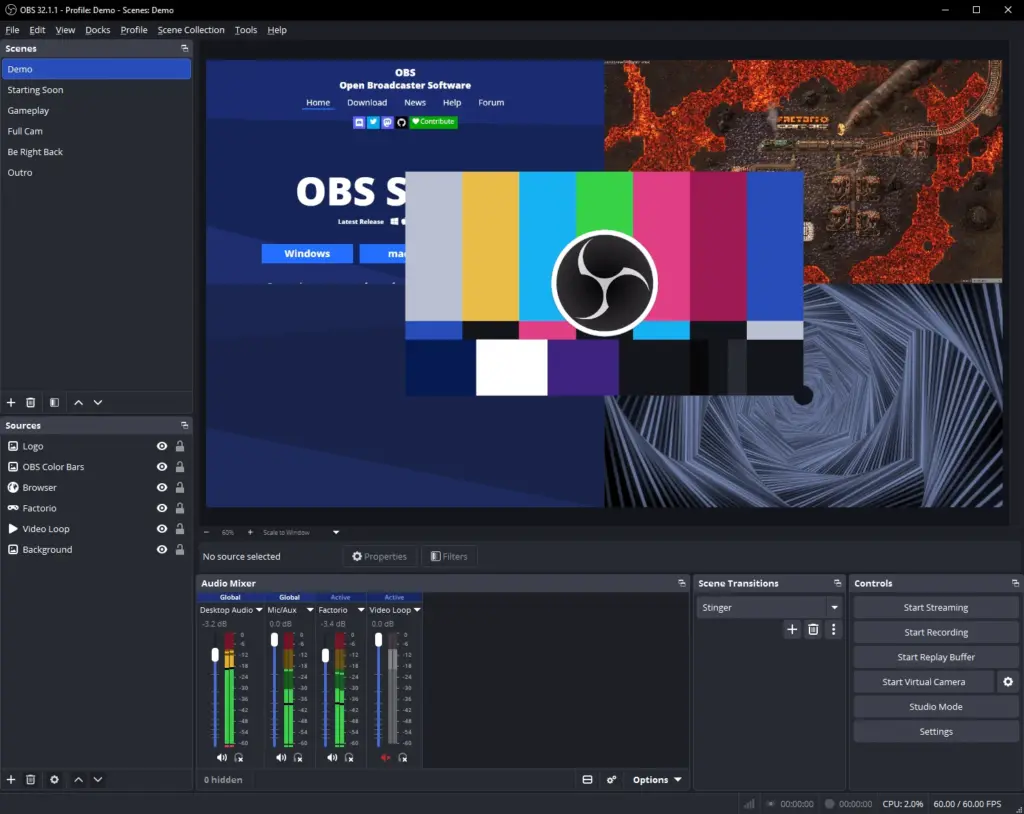
Панели можно перемещать и закреплять. Если расположение стало неудобным, восстановите стандартную раскладку через меню док-панелей. Масштаб предпросмотра не определяет разрешение готового видео.
Соберите первую сцену
- Создайте сцену с понятным именем, например «Рабочий стол».
- В «Источниках» нажмите плюс. Для всего монитора выберите «Захват экрана», для приложения — «Захват окна», для большинства игр Windows — «Захват игры».
- Выберите нужный экран или окно в свойствах. Назовите источник так, чтобы его можно было найти позже.
- Впишите изображение в холст через меню трансформации. Проверьте пропорции: растягивание меняет геометрию картинки.
- Закрепите источник значком замка, чтобы не сдвинуть его случайно.
Более подробно: сцены и источники и пошаговая запись экрана.
Проверьте микрофон и звук компьютера
Произнесите несколько фраз обычным голосом и включите звук в приложении. В микшере должны двигаться соответствующие индикаторы. Если вы добавили микрофон отдельным источником, не захватывайте его одновременно как глобальный Mic/Aux: двойной захват даёт эхо.
В актуальном микшере выключение звука (Mute) и прослушивание (Monitor) управляются независимо. Не ориентируйтесь на старые инструкции с единственным переключателем Monitor Only. Проверять нужно сигнал в итоговом файле, а не только в наушниках.
Настройку усиления и фильтров вынесли в руководство по микрофону, маршрутизацию — в запись системного звука.
Выберите параметры и сделайте пробную запись
- Запустите мастер автоматической настройки из меню «Сервис» и выберите запись.
- В «Настройки → Видео» проверьте холст, выходное разрешение и FPS. Для спокойного урока 30 FPS обычно достаточно; движение игры лучше оценивать отдельным тестом.
- В «Выводе» выберите каталог и формат. Используйте устойчивый к прерыванию контейнер, например MKV или подходящий Hybrid MP4.
- Нажмите «Начать запись», выполните типовые действия, затем «Остановить запись». Дождитесь завершения сохранения.
- Откройте файл через «Файл → Показать записи». Проверьте изображение, голос, звук приложения и синхронизацию.
Трансляция отличается от записи
Start Recording сохраняет файл на ваш диск. Start Streaming отправляет видео на выбранную платформу и может сделать его доступным зрителям в зависимости от настроек сервиса. Подключите аккаунт или ключ трансляции в разделе «Трансляция». Ключ даёт доступ к вещанию: не показывайте его в кадре.
Начинайте с закрытого теста там, где платформа его поддерживает. Битрейт зависит от сервиса и устойчивой скорости отдачи. Смотрите подготовку стрима перед первым публичным эфиром.
Studio Mode и переходы
Студийный режим разделяет окно на предпросмотр и программу: слева можно подготовить следующую сцену, справа остаётся текущий выход. Нажатие перехода выводит подготовленную сцену в эфир. Перед использованием проверьте поведение дублируемых источников и звука: скрытая картинка не всегда означает, что связанный аудиоисточник выключен.
Создайте простую сцену «Перерыв» и назначьте плавное затухание. Не усложняйте первый проект анимированными переходами и десятком Browser Source: каждый источник требует ресурсов.
Профили, коллекции сцен и привычка к проверке
Профиль хранит настройки вывода: удобно иметь отдельные варианты для записи и стрима. Коллекция сцен хранит сами сцены и источники. Переключение профиля не является полным резервным копированием проекта. Экспортируйте оба элемента и сохраните используемые медиа отдельно.
Перед рабочей сессией смотрите свободное место, выбранный микрофон, активную сцену и счётчики в «Вид → Статистика». После завершения сначала откройте запись и только потом удаляйте исходные материалы.
Карта интерфейса: куда смотреть во время работы
| Панель | Что показывает | Типичная ошибка новичка |
|---|---|---|
| Предпросмотр / Preview | Композицию выбранной сцены | Считать, что правильный предпросмотр гарантирует нужное разрешение готового файла: выходное разрешение настраивается отдельно |
| Сцены / Scenes | Список готовых композиций | Удалять сцену вместо переключения на другую |
| Источники / Sources | Слои изображения и отдельные входы звука | Разместить непрозрачный экран выше камеры и скрыть её |
| Микшер / Audio Mixer | Уровни аудиосигналов и управление ими | Проверить только движение шкалы, забыв прослушать файл |
| Переходы / Scene Transitions | Способ смены композиции | Выбрать слишком длинное затухание для частых переключений |
| Управление / Controls | Запись, эфир, виртуальную камеру, режим студии и настройки | Нажать трансляцию вместо локальной записи |
Панели можно перемещать и закреплять. Если случайно закрыли одну из них, найдите её в меню панелей (Docks). Не переустанавливайте OBS только из-за изменённого расположения интерфейса. Сначала восстановите нужные панели и проверьте выбранную коллекцию сцен.
Учебный проект: экран, голос и заставка
- Создайте коллекцию сцен для тренировки. Дайте основной сцене понятное имя, например «Урок — экран».
- Добавьте «Захват окна» и выберите приложение с безопасным демонстрационным материалом. Подгоните источник по размеру холста через меню трансформации.
- Добавьте микрофон одним способом: глобальным устройством или отдельным источником. Произнесите обычную и громкую фразу, наблюдая за индикатором.
- Добавьте текстовый источник с коротким заголовком. Поставьте его выше изображения окна и оставьте отступ от края кадра.
- Создайте вторую сцену «Перерыв». Добавьте однотонный фон или собственное изображение и надпись. Проверьте, что её аудиосостав соответствует задаче: глобальный микрофон может продолжать работать и при смене сцены.
- Запустите локальную запись на минуту. Поговорите, прокрутите приложение, переключитесь на перерыв и обратно. Остановите запись.
- Откройте готовый файл, проверьте весь маршрут и только после этого переносите композицию в рабочую коллекцию.
Блокируйте положение уже настроенных визуальных источников значком замка. Он защищает от случайного перемещения, но не выключает источник. Значок видимости скрывает источник; это другое действие.
Режим студии: подготовка отдельно от эфира
В Studio Mode появляются области подготовки и программы: можно выбрать и поправить следующую сцену до её вывода. В эфир переходит подготовленная композиция после команды перехода. Сначала потренируйтесь на локальной записи: случайный переход во время рабочей трансляции покажет неподготовленную сцену.
Режим студии не является автоматической защитой всех изменений. Один и тот же источник может использоваться в нескольких сценах, а изменение его общих свойств затронет все места использования. Для независимой композиции учитывайте, создаёте ли новый источник или добавляете существующий.
Профили и коллекции: что сохранять отдельно
Профиль удобно использовать для выходных параметров: например, «Запись урока» и «Стрим». Коллекция сцен хранит структуру композиций и источников. Переключение профиля само по себе не создаёт новые сцены.
Экспортируйте профиль и коллекцию перед крупной перестройкой. Скопируйте также файлы заставок, роликов и других локальных ресурсов: экспорт OBS не упаковывает их автоматически. Если переносите студию на другой компьютер, восстановите доступ к файлам и заново проверьте устройства камеры и звука — их имена могут отличаться.
Проверка готовности перед каждой сессией
- В кадре нужное окно, а личные данные и уведомления исключены.
- Камера стоит поверх основного источника и не закрывает важную часть экрана.
- Голос слышен, сигнал не клиппирует, звук приложения не перекрывает речь.
- Путь записи существует, на накопителе есть место, файл после теста открывается.
- Статистика не показывает растущие пропуски рендеринга или кодирования.
- Горячие клавиши не конфликтуют с игрой или приложением.
Если сбой появился после одного изменения, верните только его и повторите тест. Одновременная смена кодировщика, разрешения, фильтров и устройств затрудняет поиск причины.
Проверяйте названия параметров в своей версии: язык интерфейса и доступное оборудование могут менять подписи. Основа инструкции — официальная документация OBS Project.