
NVENC — аппаратный видеокодировщик NVIDIA. Он может снизить нагрузку на процессор при записи и стриме, но лучший выбор зависит от поколения GPU, кодека, задачи и совместимости готового файла.
Энкодер и кодек — разные понятия
H.264, HEVC и AV1 — форматы сжатия видео. NVENC, AMD и Intel Quick Sync — аппаратные пути кодирования, x264 — программный энкодер H.264 на CPU. В списке OBS обычно видны сочетания производителя и кодека, доступные именно вашей системе.
| Вариант | Где выполняется работа | Когда рассматривать |
|---|---|---|
| NVIDIA NVENC | Аппаратный блок поддерживаемого GPU NVIDIA | Игра плюс запись или стрим |
| AMD hardware encoder | Поддерживаемый GPU AMD через доступный интерфейс | Запись и эфир на совместимой карте |
| Intel Quick Sync / QSV | Поддерживаемая графика Intel | Когда доступен активный аппаратный блок |
| x264 | Процессор | При достаточном CPU и подходящем сценарии |
Наличие логотипа производителя не гарантирует каждый кодек. Проверяйте модель, драйвер, ОС и список, который предлагает OBS.
Как выбрать NVENC в OBS
- Откройте «Настройки → Вывод». При необходимости включите расширенный режим.
- Перейдите в запись или трансляцию — это отдельные настройки.
- Выберите доступный NVIDIA NVENC с нужным кодеком.
- Для стрима соблюдайте требования платформы, для записи проверьте совместимость редактора.
- Сделайте короткий тест с реальной нагрузкой и откройте статистику.
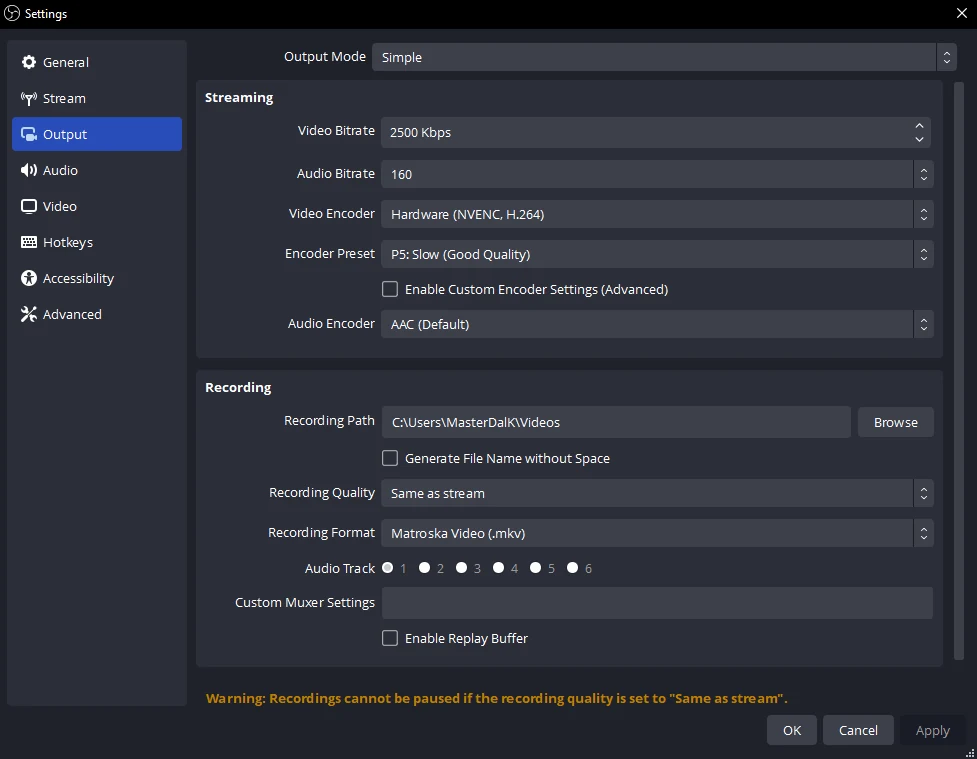
NVENC для записи: качество вместо чужого битрейта
Для поддерживаемого режима записи CQP позволяет задавать уровень качества, а объём меняется вместе со сложностью кадра. Меньшее число обычно повышает качество и размер. Не сравнивайте одно и то же число CQP между разными кодеками как равное качество.
Выберите умеренный пресет, затем сравните сложное движение и мелкие детали. Дополнительные опции качества могут потреблять GPU. Не включайте их все автоматически. Полные сценарии — настройки записи.
NVENC для стрима: требования площадки
Для стандартных профилей H.264 обычно требуется CBR и определённый интервал ключевых кадров. Точное значение битрейта связано с разрешением, FPS и платформой. Пресет влияет на вычислительную сложность и качество сжатия, а не создаёт дополнительную скорость интернета.
Используйте актуальные таблицы YouTube или Twitch. AV1 или HEVC для локального файла не означает, что выбранный режим стрима их примет.
H.264, HEVC или AV1
| Кодек | Преимущество | Проверка перед выбором |
|---|---|---|
| H.264 | Широкая совместимость | Качество при доступном битрейте |
| HEVC / H.265 | Эффективное сжатие, поддержка современных workflows | Декодер, редактор, лицензирование платформы |
| AV1 | Современное эффективное сжатие | Аппаратный encoder/decoder, поддержка сервиса |
Для передачи файла неизвестному получателю H.264 часто проще. Для собственного архива AV1 или HEVC могут быть уместны при совместимом оборудовании. Контейнер также важен: форматы записи OBS.
Почему NVENC отсутствует или не запускается
Проверьте поддержку кодирования у конкретной модели GPU и актуальность драйвера. Для текущей ветки OBS требования к драйверам могли измениться; в release notes указывается минимум для NVENC. Убедитесь, что OBS использует нужную GPU и доступен аппаратный блок. Виртуальные машины, удалённые сеансы и нестандартные сборки могут менять доступность.
Не скачивайте отдельный «NVENC plugin» из случайного источника: штатная поддержка входит в OBS. Если ошибка появилась после обновления, сохраните журнал с точным сообщением.
NVENC не всегда устраняет лаги
GPU по-прежнему компонует источники, а игра может занимать весь графический ресурс. Ограничьте FPS игры и сравните пропуски рендеринга с кодированием. При перегрузке облегчите пресет, разрешение или FPS. Не выбирайте x264 только из-за высокого общего процента GPU без анализа.
Маршрут диагностики — перегрузка кодировщика и разные типы лагов.
Проверяйте названия параметров в своей версии: язык интерфейса и доступное оборудование могут менять подписи. Основа инструкции — официальная документация OBS Project.